在XP系统中设置防止360安全卫士干扰大势至共享文件管理系统客户端运行的方法
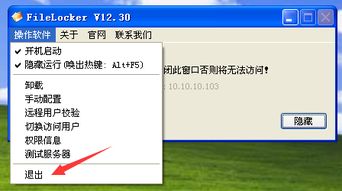
大势至共享文件管理系统是一款专业的网络安全管理软件,主要用于局域网内文件共享权限管理、上网行为监控等。但在Windows XP系统中运行时,可能会与360安全卫士等安全软件发生冲突,导致系统功能异常。本文详细介绍如何通过设置360安全卫士,确保大势至共享文件管理系统客户端的正常运行。
一、添加信任程序
- 打开360安全卫士主界面,点击右上角"设置"按钮
- 选择"安全防护中心"→"信任与阻止"
- 点击"添加信任程序",将大势至共享文件管理系统的主程序文件(通常为dszclient.exe)添加到信任列表
- 同时将该程序所在目录添加到信任目录
二、关闭相关防护功能
- 在360安全卫士"木马查杀"功能中,关闭"实时防护"中的"文件系统防护"
- 在"防护中心"中,暂时关闭"主动防御服务"
- 在"网络安全"中,将大势至共享文件管理系统添加到"程序白名单"
三、设置防火墙规则
- 进入360安全卫士的"流量防火墙"
- 找到大势至共享文件管理系统相关进程
- 设置为"允许连接网络",并勾选"记住我的选择"
四、注册表与系统文件保护设置
- 在360安全卫士设置中,找到"系统防护"
- 在"注册表防护"中,添加大势至共享文件管理系统相关注册表项到排除列表
- 在"文件防护"中,排除系统对共享文件管理目录的监控
五、开机启动项管理
- 进入"优化加速"→"启动项"
- 确保大势至共享文件管理系统相关启动项未被禁用
注意事项:
- 进行上述设置前,建议先备份重要数据
- 设置完成后建议重启计算机使设置生效
- 如仍有冲突,可考虑暂时关闭360安全卫士,待大势至系统完成关键操作后再开启
- 定期检查两个软件的更新情况,确保兼容性
通过以上设置,可以有效避免360安全卫士对大势至共享文件管理系统的干扰,确保系统稳定运行。建议在专业人员的指导下进行操作,以确保系统安全性和稳定性。
如若转载,请注明出处:http://www.xinshuipay.com/product/10.html
更新时间:2026-10-13 09:48:54